
NAGRYWARKI | PROGRAMY | TESTY | DYSKI TWARDE/SSD | BIOSY | ARTYKUŁY | FAQ | NAGRYWANIE od A do Z | ENCYKLOPEDIA | FORUM | Nośniki | Konsole | Zabezpieczenia płyt | Zaloguj
|
||
NAGRYWARKI | PROGRAMY | TESTY | DYSKI TWARDE/SSD | BIOSY | ARTYKUŁY | FAQ | NAGRYWANIE od A do Z | ENCYKLOPEDIA | FORUM | Nośniki | Konsole | Zabezpieczenia płyt | Zaloguj |
 Wykrywanie zabezpieczeń
 Krótki przewodnik dla początkujących: Wykrywanie zabezpieczeń.
Podstawą do zrobienia kopii zapasowej naszej ulubionej płyty jest informacja, jaką metodą wspomniany nośnik jest zabezpieczony.
Istnieje pokaźny zbiór programów ułatwiających nam to zadanie:
http://www.cdrinfo.pl/downloads/Utils-Zab.-Wykrywanie
Najczęściej popełniany błąd to stosowanie przestarzałego ClonyXXL.
Aktualnie największe prawdopodobieństwo sukcesu zapewni nam program A-RAY Scanner. Poniżej znajduje się skrócony opis poszczególnych funkcji tego programu oraz instrukcja jak się nim posługiwać:
Uruchamiamy A-Ray.
Dostępne będzie 5 przycisków:
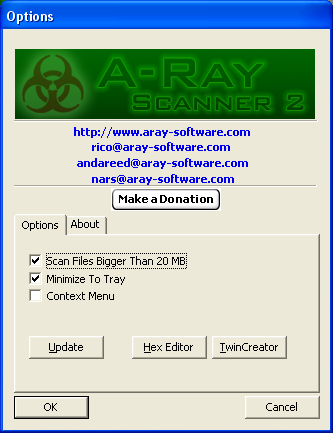
1. Wybieramy OPTIONS.
Klikamy UPDATE aby upewnić się, iż posiadana przez nas wersja programu jest aktualna.
Dla pewności aby skanowane były wszystkie pliki zaznaczamy SCAN FILES BIGGER THAN 20MB (skanuj pliki większe niż 20MB).
Wracamy do głównego menu poprzez kliknięcie OK.
2. Klikamy SCAN.
Zazwyczaj ta opcja pozwoli nam zebrać informacje o rodzaju zabezpieczenia oraz jego wersji.
(Np. w przypadku Safedisc czy Starforce.) W tym przypadku nastąpi sprawdzenie zawartości nośnika.
Jeżeli program nic nie wykrył podejmujemy dalsze kroki:
3. Wybieramy SECTOR SCAN.
Ta opcja poinformuje nas jeżeli zabezpieczenie ma cos wspólnego z unikalna strukturą sektorów na płycie. Np. w przypadku Securom, jednak to będzie zazwyczaj informacja ogólna nie wspominająca o wersji zabezpieczenia.
4. SCAN DIRECTORY.
Po kliknięciu tego przycisku wybieramy katalog, w którym zainstalowana jest aplikacja skanowana w celu sprawdzenia.
Czasami dopiero po zainstalowaniu aplikacji można wykryć zabezpieczenie poprzez skanowanie pliku wykonywalnego .exe (np. Securom 7.x) lub plików dołączonych do aplikacji. Dlatego tak ważna jest wspomniana opcja.
Zazwyczaj wykonanie powyższych kroków kończy się sukcesem. Z powyższego łatwo wywnioskować, iż kluczowe a zarazem najważniejsze tryby skanowania programu to: tradycyjny SCAN oraz SCAN DIRECTORY.
Gdyby z jakichś przyczyn nie udało nam się wykryć zabezpieczenia możemy się posłużyć bazą danych:
http://www.daemon-tools.cc/dtcc/gamedb.php
lub
To tylko bazy gier ale zawierają informacje o rodzaju zabezpieczenia i zazwyczaj o jego wersji.
Przewodnik powstał jedynie w celach edukacyjnych.
Autor nie ponosi odpowiedzialności w jaki sposób czytelnik wykorzysta zawarte w nim informacje.
Pozdrawiam, Adrian ( Ghost_mode )
Dodawanie komentarzy wymaga zalogowania.
